Showing posts with label Panduan Blog. Show all posts

Wednesday, October 25, 2017

Cara mendaftarkan dan mengintegrasikan google analytics pada blog

Cara mendaftarkan dan mengintegrasikan google analytics pada blog - Google analytics adalah salah satu tools yang dimiliki oleh google agar kita dapat memantau pengunjung dari blog atau website yang kita miliki. Google analytics bahkan mampu melihat daerah asal dari pengunjung tersebut, device yang mereka gunakan, konten atau artikel yang mereka buka pada blog atau website kita dan masih banyak lagi fitur menarik pada google analytics.
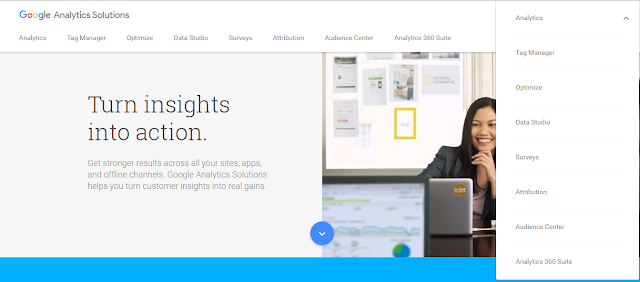
google analytics


Dengan adanya tools seperti google analytics ini tentu sangat saya sarankan kepada kalian para blogger terutama blog monetize untuk mendaftarkan blog kalian ke google analytics. Kenapa kita mesti daftar ke google analytics mas ? bukan kah dari dashboard blogger saja kita sudah bisa mengetahui statistik pengunjung ? memang benar bahwa blogger sudah menyiapkan dashboard yang dapat menampilkan statistik pengunjung blog kalian, akan tetapi statistik tersebut masih dapat dikatakan umum, tidak spesifik seperti fitur yang dimiliki oleh google analytics.

Keuntungan penggunaan google analytics pada blog monetize adalah kita dapat memikirkan strategi social marketing yang harus kita lakukan agar traffic blog kita semakin meningkat dan pundi-pundi penghasilan dari Google Adsense semakin meningkat juga. Berikut ini keuntungan lain dari penggunaan google analytics

Keuntungan penggunaan Google Analytics

  • Dapat mengetahui sumber traffic pengunjung (organik atau direct).
  • Dapat mengetahui kata kunci atau keyword yang dituliskan pengunjung untuk mengakses blog kalian.
  • Dapat memahami karakteristik yang dimiliki oleh pengunjung.
  • Dapat mengetahui konten yang paling populer pada blog kita.
  • Dapat melakukan analisa SEO yang telah kalian terapkan.

Lalu bagaimana cara mendaftar ke google analytics ? caranya cukup mudah, hampir sama seperti saat kalian mendaftar ke google webmaster tools yang telah saya buatkan artikelnya, yang kalian butuhkan hanya akun gmail untuk mendaftar.


Cara mendaftar ke google analytics

  1. Silahkan kunjungi Google Analytics
  2. Lalu sign up dengan menggunakan email yang sama dengan blog kalian
  3. Setelah itu isikan form pendaftaran pada google analytics tersebut
  4. Account name : Isi kan nama akun kalian, Website name : isi kan dengan nama website atau blog kalian, Website URL : isi kan dengan alamat website atau blog kalian, Industry category : Bebas boleh pilih sesuai dengan niche blog boleh juga kalian pilih other, Reporting Time Zone : Silahkan kalian pilih Indonesia.
  5. Jika kalian sudah merasa benar dengan form tersebut maka klik Get Tracking ID.
  6. Pada saat muncul Google analytics Terms Of Service pilih saja I Accept.
  7. Selesai.

Cara mengintegrasikan Google Analytics dengan Blog

  1. Silahkan copy Tracking ID dari google analytics kalian
  2. Setelah itu masuk ke blogger
  3. Pilih setelan lalu klik lainnya
  4. Lihat pada bagian paling bawah ada menu google analytics
  5. Pastekan Tracking ID yang telah kalian copy tadi pada kolom tersebut
  6. Lalu klik simpan.

Biasanya data statistik pengunjung baru akan muncul setelah 48 jam dari waktu pemasangan tracking id pada blog kalian. Silahkan ditunggu saja.

Sebenarnya kalian juga dapat mengintegrasikan google analytics dengan google webmaster tools dan google adsense kalian, akan tetapi materi tersebut mungkin akan saya bahas pada artikel lainnya.

Tuesday, October 24, 2017

Cara daftar google webmaster tools blogger

Cara daftar google webmaster tools blogger - Google webmaster tools adalah salah satu hal yang penting dalam dunia blogging. Dengan mendaftarkan blog kalian ke google webmaster tools maka blog kalian akan lebih mudah untuk di index oleh google. Selain itu keuntungan lain mendaftar google webmaster tools adalah kalian dapat memantau perkembangan blog kalian dan mengetahui apakah blog kalian dalam keadaan baik atau tidak dengan cara melihat jumlah indexing nya dan jumlah link error yang terdapat pada blog kalian.

google webmaster tools


Maka dari itu sangat dianjurkan suatu blog baik itu dengan domain TLD maupun subdomain blogspot.com untuk mendaftar ke google webmaster tools.

Selain beberapa keuntungan yang telah saya sebutkan diatas ada beberapa keuntungan lain jika kalian mendaftar ke google webmaster tools.

Keuntungan menggunakan Google Webmaster Tools

  1. Dapat dengan mudah mengetahui jumlah halaman yang terindex
  2. Dapat dengan mudah mengetahui sumber dari traffic pengunjung blog kalian
  3. Dapat dengan mudah mengetahui link error
  4. Dapat dengan mudah menghapus link error
  5. Dapat dengan mudah mensubmit halaman untuk di index
  6. Dapat dengan mudah melakukan submit sitemap
  7. Dapat dengan mudah mengetahui keyword blog kalian yang di klik oleh pengunjung

Sebenarnya masih ada banyak lagi keuntungan yang di dapat jika kalian mendaftarkan blog kalian ke google webmaster tools, karena itulah saya menyarankan bagi teman-teman blogger pemula untuk mendaftar ke google webmaster tools.
Lalu bagaimana cara mendaftar ke google webmaster tools ? tenang saja teman-teman caranya cukup mudah, silahkan ikuti langkah-langkah pendaftarannya dibawah ini.


Cara mendaftarkan blog ke google webmaster tools

Ikuti langkah-langkah dibawah ini dengan benar, saya akan membagi tiga tahapan agar lebih mudah untuk dipahami.

Tahap pertama (mendaftar dan mendapatkan kode)

  1. Kunjungi google.com/webmaster/tools/
  2. Silahkan login menggunakan gmail kalian masing-masing
  3. Jika sudah maka akan muncul kotak dialog baru.
  4. Isi kolom website dengan alamat blog kalian
  5. Setelah itu klik add property
  6. Kalian akan disuruh memverifikasi blog kalian, silahkan pilih alternate methods (metode alternatif)
  7. Pilih HTML tag
  8. Copy tag meta tersebut

Tahap kedua (memasang kode ke blog)

  1. Silahkan kalian login ke blogger.com
  2. Lalu klik tema
  3. Pilih edit HTML
  4. Lalu pastekan kode tadi pada bagian <head>.
  5. Lalu klik save template atau simpan tema.

Tahap ketiga (tahap terakhir dan verifikasi blog di google webmaster tools)

  1. Kembali lagi ke google webmaster tools kalian
  2. Lalu klik verify
  3. Jika sudah, maka muncul tampilan congratulations.
Jika sudah berhasil maka blog kalian akan lebih cepat terindex di mesin pencari google, sebenarnya masih ada beberapa cara untuk lebih mengoptimalkan kerja dari google webmaster tools yaitu dengan melakukan submit sitemap dan fetch as google setiap artikel blog kalian. Saya akan menjelaskannya sedikit dibawah ini.


Cara submit sitemap pada google webmaster tools

  1. Masuk ke google webmaster tools kalian
  2. Jika sudah berada di dashboard webmaster tools blog kalian silahkan pilih menu crawl
  3. Lalu klik sitemap
  4. Pada pojok kanan ada tombol add/test sitemap, klik tombol tersebut
  5. Setelah itu isi sitemap dengan sitemap.xml.
  6. Kalian sudah berhasil membuat sitemap pada webmaster tools kalian

Silahkan tunggu saja sekitar 2-3 hari biasanya sudah muncul artikel yang tersubmit dan terindex. Cukup mudahkan untuk mensubmit sitemap di google webmaster tools.

Selanjutnya adalah melakukan fetch as google pada google webmaster tools kalian.

Cara fetch as google artikel pada google webmaster tools

  1. Masuk ke google webmaster tools untuk blog kalian
  2. Pilih menu crawl
  3. Klik fetch as google
  4. Setelah itu copy alamat artikel yang ingin kalian submit
  5. Paste alamat tersebut seperti pada gambar berikut ini
  6. Jika sudah, klik fetch
  7. Lalu klik request indexing atau meminta pengindeksan
  8. Verifikasi jika kalian bukan robot 
  9. Pilih crawl only this URL
  10. Klik Go

Lakukan fetch as google pada setiap postingan artikel kalian agar artikel tersebut lebih cepat terindeks oleh mesin pencari google.

Masih ada banyak fungsi lain yang bisa kalian gunakan untuk mengoptimalkan kerja dari google webmaster tools seperti menghubungkan google webmaster tools dengan google analytic, menentukan negara tujuan atau target visitor dan lain sebagainya.

Mungkin pembahasan lebih lanjut mengenai google webmaster tools akan saya bahas pada artikel selanjutnya, intinya bagi blogger pemula cukup dengan beberapa cara diatas sudah memberikan hasil yang baik bagi blog kalian.

Selain dari google webmaster tools ada beberapa tools lain yang memiliki fungsi sama yaitu bing webmaster dan yandex webmaster. Kedua tools tersebut berfungsi untuk melakukan indeks pada mesin pencarinya masing-masing. Bing untuk pencarian di bing dan yandex untuk mesin pencari asal rusia yaitu yandex.

Sunday, October 22, 2017

Cara membuat sitemap atau daftar isi blog

Cara membuat sitemap atau daftar isi blog - Sitemap atau disebut juga dengan daftar isi adalah kumpulan artikel yang disusun berdasarkan label atau kategorinya.

Sitemap merupakan salah satu hal yang diperlukan oleh sebuah blog, memang sebenarnya sitemap tidaklah wajib akan tetapi lebih baik sebuah blog memiliki sitemap agar memudahkan pengunjung untuk mencari artikel berdasarkan label.

sitemap


Selain itu jika kalian ingin memonetize blog kalian dengan Google Adsense maka sitemap merupakan hal yang wajib dimiliki oleh blog tersebut.

Karena blogger.com tidak menyediakan sitemap secara otomatis maka kalian perlu membuatnya secara manual di blog kalian dengan menggunakan tag-tag html pada salah satu laman blog kalian.

Cara pembuatan sitemap atau daftar isi blog

Sebelum kalian membuat sitemap atau daftar isi blog, pastikan kalian telah memiliki artikel yang telah memiliki label. Saya rekomendasikan untuk menyusun artikel tidak lebih dari 1 label. Kenapa ? alasannya adalah agar artikel tersebut memiliki kategori yang jelas dan tidak rancu.

Google juga sangat menyukai blog dengan artikel yang memiliki label yang jelas, tidak tercampur aduk. Kenapa ? karena kita membuat label tujuannya adalah agar pembaca dapat dengan mudah mencari artikel yang mereka inginkan berdasarkan kategori tertentu.

Langkah pembuatan sitemap

  1. Login ke akun blogger kalian
  2. Setelah itu masuk ke menu laman
  3. Buat laman baru
  4. Tulis judul dari laman tersebut dengan nama Sitemap
  5. Ada 2 menu pilihan pada pojok kiri pembuatan laman yaitu Compose dan HTML
  6. Pilih HTML
  7. Silahkan kalian copy dan pastekan kode html dibawah ini ke laman sitemap kalian

<style scoped="scoped" type="text/css">
#table-outer{padding:7px 10px;margin:0 auto}
#table-outer table{width:auto;margin:0 auto}
#table-outer form{font:inherit}
#table-outer label{display:block;text-align:right;margin:0 10px 0 0;padding:4px 0 0}
#table-outer select[disabled]{opacity:.4}
#post-searcher{display:block;margin:0;padding:0}
#table-outer input,#table-outer select{width:100%;border:none;margin:0;padding:5px;font-size:86%;text-transform:uppercase;outline:0;-webkit-box-shadow:inset 0 1px 3px #000,0 1px 0 #444;-moz-box-shadow:inset 0 1px 3px #000,0 1px 0 #444;box-shadow:inset 0 1px 3px #000,0 1px 0 #444;-webkit-box-sizing:content-box;-moz-box-sizing:content-box;box-sizing:content-box}
#feed-container{display:block;clear:both;margin:0 30px;padding:0;list-style:none;overflow:hidden;position:relative;border-top:none}
#feed-container li{list-style:none;margin:0;padding:0;border-top:1px solid #eee;color:#555;width:auto;float:left;display:inline}
#feed-container li .inner{margin:15px 16px;height:auto;overflow:hidden;word-wrap:break-word;text-overflow:ellipsis}
#feed-container li a{text-decoration:none;color:#2C2C2C;font-weight:700}
#feed-container li a:hover{text-decoration:none;color:#E94141}
#feed-container li .news-text{margin:10px 0 0}
#feed-container li img{margin:0 10px 5px 0;padding:5px;float:left;display:block;}
#result-desc{margin:0 30px;padding:0;border-bottom:2px solid #eee}
#result-desc div,#result-desc span{display:block;margin:0;padding:5px 10px 7px;color:#D64D52}
#result-desc div{color:inherit}
#feed-nav{margin:10px 30px 0;text-align:center;font-weight:700}
#feed-nav a,#feed-nav span{border:1px solid #C9C9C9;padding:0;color:#757575;text-decoration:none;display:block;height:30px;line-height:32px}
#feed-nav a,#feed-nav span:hover{color:#1B1B1B}
#feed-nav a:active,#feed-nav a:hover{color:#555}
#feed-nav span{cursor:wait}
@media (max-width:600px){#table-outer table{margin:0 auto;width:100%}
#feed-container,#table-outer{margin:0 auto}
#feed-container li .inner{margin:5px auto;height:auto}
#feedContainer li{float:none;display:block;width:auto;height:auto}
#feed-container li .news-text, #feedContainer:after,#feed-container li img{display:none!important}
}
</style>
<br />
<div id="table-outer">
<table><tbody>
<tr><td><label for="feed-order">Urutkan artikel berdasarkan:</label></td> <td><select id="feed-order"> <option selected="" value="published">Artikel terbaru</option> <option value="updated">Artikel yang terakhir di update</option> </select></td></tr>
<tr><td><label for="label-sorter">Filter artikel berdasarkan kategori:</label></td> <td><select disabled="" id="label-sorter"> <option selected="">Loading....</option> </select></td></tr>
<tr>                 <td><label for="feed-q">Cari artikel dengan kata kunci:</label></td> <td><form id="post-searcher">
<input id="feed-q" placeholder="Ketik dan tekan ENTER" type="text" />
</form>
</td></tr>
</tbody></table>
</div>
<br />
<br />
<br />
<br />
<br />
<br />
<br />
<br />
<br />
<br />
<header id="result-desc"></header>
<br />
<ul id="feed-container"></ul>
<div id="feed-nav">
</div>
<script src="https://cdn.rawgit.com/indradpcom/file-host/master/sitemap-fitur-lengkap.js" type="text/javascript"></script>
Jika sudah silahkan kalian publikasikan atau post laman tersebut. Tampilan sitemap pada setiap blog bisa berbeda-beda tergantung dari kode html yang mereka gunakan, kode html diatas adalah sitemap yang saya gunakan untuk blog yang saya miliki.

Jika kalian tidak merasa cocok dengan kode sitemap diatas kalian bisa mencari kode sitemap lain di google dan langkah pembuatannya tetap sama seperti yang telah saya jelaskan diatas.

Keuntungan memiliki sitemap

  • Memudahkan pembaca untuk mencari artikel berdasarkan kategori tertentu. Keutamaan blog yang ingin di monetize dengan Google adsense adalah harus mengutamakan kenyamanan pengunjungnya.
  • Lebih terlihat profesional. Hampir semua blog-blog besar pasti memiliki sitemap atau daftar isi.
  • Salah satu cara mempercepat pengindexan artikel di google adalah dengan sitemap. Kenapa ? karena sitemap membuat struktur blog kalian tersusun rapi sehingga lebih mudah untuk dirayapi oleh Google bot.
  • Syarat untuk diterima Google Adsense adalah memiliki sitemap. Meskipun tidak disebutkan secara langsung, tetapi itu tersirat di dalam peraturan Google Adsense yaitu suatu blog mengutamakan kenyamanan pengunjung dengan navigasi yang jelas.

Itulah cara membuat sitemap dan beberapa keuntungan yang akan kalian dapatkan jika memiliki sitemap pada blog kalian. Blog yang memang benar-benar profesional pasti akan membuat menu navigasi yang memudahkan pengunjungnya salah satunya adalah dengan sitemap ini.

Friday, October 20, 2017

Cara membuat halaman kontak pada blog

Cara membuat halaman kontak pada blog - Halaman kontak adalah salah satu halaman yang bisa di jadikan menu navigasi blog. Halaman kontak bisa berisi kontak pribadi si penulis atau admin blog berupa nomor telepon, BBM, Line, Facebook, Twitter, Email dan lain sebagainya.

Halaman kontak


Tentu saja halaman kontak diharapkan bisa membuat pengunjung dengan mudah menghubungi si penulis atau admin blog secara cepat.

Seperti yang telah jelaskan pada artikel sebelumnya, navigasi blog dibagi menjadi dua yaitu navigasi utama dan navigasi pelengkap. Halaman kontak termasuk ke dalam navigasi utama.

Oleh karena itu kalian wajib untuk membuat halaman statis yang satu ini apalagi jika kalian berniat untuk memonetize blog kalian dengan Google Adsense, tentu saja halaman ini sangat harus kalian miliki.

Kebanyakan para blogger memilih untuk membuat halaman kontak yang berupa contact form karena lebih mudah dan cepat untuk diterapkan kedalam blog. Selain itu privacy si penulis atau admin juga bisa terjaga, karena memang cukup berisiko jika kita memberikan kontak pribadi kita secara bebas di dunia maya seperti ini.

Cara membuat halaman kontak

Ada beberapa cara untuk membuat contact form pada blog.

1. Membuat contact form dengan widget contact form blogger

  1. Login terlebih dahulu ke blogger.com
  2. Masuk ke menu tata letak
  3. Klik tambahkan gadget
  4. Pilih gadget lainnya
  5. Setelah itu klik Formulir Kontak

Dengan menggunakan cara ini form kontak kalian sebenarnya sudah jadi hanya saja letaknya masih berada di sidebar blog kalian dan belum bisa di letakkan pada halaman statis.

2. Membuat halaman kontak dengan 123contactform.com

  1. Kunjungi 123contactform.com
  2. Pilih signup untuk mendaftar terlebih dahulu
  3. Jika kalian sudah mendaftar, masuk ke menu dashboard
  4. Lalu pilih new form
  5. Pilih tema contact form 
  6. Lalu klik start with this template
  7. Setelah itu kalian akan masuk ke menu edit template nya, klik saja bagian yang ingin di edit maka akan muncul menu editing nya.
  8. Jika kalian sudah merasa cocok, klik publish
  9. Pilih blogger 
  10. Lalu copy kode dan pastekan kedalam halaman statis kalian pada bagian html bukan bagian compose.
  11. Klik simpan.

Dengan cara ini kalian sudah memiliki halaman statis yang berisi kontak form blog kalian, email dari pengunjung akan dikirimkan ke email yang kalian gunakan untuk mendaftar 123contactform.com. Jadi gunakan email blog kalian untuk mendaftar nya.

Cara membuat menu navigasi pada blogspot

Cara membuat menu navigasi pada blogspot - Menu navigasi adalah menu yang wajib dimiliki oleh blog agar memudahkan pengunjung untuk mencari halaman tertentu pada blog kita. Jika teman-teman menggunakan template bawaan dari blogspot maka menu navigasi tersebut harus teman-teman tambahkan secara manual dengan menuliskan kode html dan css nya.

menu navigasi

Jika kalian ingin lebih simple maka saya sarankan untuk mendownload template yang memang sudah memiliki menu navigasi otomatis dan teman-teman hanya tinggal mengisikan link navigasi nya saja.

Contoh dari template yang memiliki navigasi otomatis adalah template skyblog seperti yang blog Gila Ngeblog gunakan saat ini.

Pertanyaannya gimana kita mendapatkan link untuk menu navigasi tersebut ? jadi kalian harus membuat halaman statis ataupun label pada blog kalian.

Jika di kelompokkan maka menu navigasi memiliki dua jenis yaitu navigasi utama dan navigasi pelengkap/tambahan.

Menu navigasi utama
  • About : Berisi profil dari blog tersebut, bisa berisi tentang si penulis blog bisa juga berisi tentang blog tersebut.
  • Sitemap : Biasa juga disebut dengan daftar isi dari suatu blog berdasarkan kategori tertentu. Ada banyak jenis script sitemap keren, kalian bisa mencarinya di google.
  • Kontak : Berisi kontak admin, bisa berupa informasi kontak dari admin blog berupa nomor handphone, email dan lain-lain. Bisa juga berisi halaman kontak form untuk mengirim pesan ke admin.

Menu navigasi pelengkap/tambahan
  • Label : Biasa disebut juga dengan kategori, isi nya adalah link dari artikel-artikel yang telah di kelompokkan berdasarkan kategori tertentu.
  • Disclaimer : Berisi hak cipta dari tulisan suatu blog, biasanya disclaimer juga di gabung dengan privacy policy.
  • TOS : Terms of Service berisi tentang batasan pengguna.

Kedua jenis navigasi diatas sebenarnya bisa dikatakan adalah hal yang wajib dimiliki suatu blog karena dengan adanya navigasi tersebut pengunjung akan lebih mudah untuk mengerti dan mengakses halaman-halaman dari blog yang kalian miliki.

Pada umumnya blog yang ingin di monetize dengan Google Adsense wajib memiliki navigasi: About, kontak, sitemap, disclaimer dan privacy policy, terms of service serta label atau kategori dari artikel yang kalian buat.

Cara membuat dan menampilkan menu navigasi

Cara membuat menu navigasi

  1. Silahkan kalian login ke blogger.com
  2. Pastikan sudah berada di dashboard blogger kalian
  3. Pilih laman lalu klik halaman baru
  4. Silahkan isi judul dari laman yang akan kalian buat, misalnya kalian ingin membuat laman about maka ketikan about pada judul tersebut.
  5. Isikan konten/tulisan tentang laman yang kalian buat, misalnya about maka tuliskan tentang profil singkat penulis ataupun profil singkat mengenai blog yang kalian buat.
  6. Jangan lupa untuk menonaktifkan komentar pada laman kalian dengan cara lihat pada bagian sebelah kanan lalu klik pilihan > komentar pembaca > jangan bolehkan > selesai.

Cara menampilkan menu navigasi

  1. Masuk ke menu tema
  2. Klik edit html
  3. Silahkan kalian cari kode dari navigasi blog kalian
  4. Untuk mudahnya CTRL+F untuk find atau mencari kode html dari navigasi kalian
  5. Masukan kode atau nama navigasi kalian misalnya : about maka ketikan about dengan catatan navigasi blog kalian sudah memiliki tulisan about, jika masih default biasanya akan bertuliskan menu1 nah kalian sesuaikan saja.
  6. Jika sudah ketemu kalian ganti kode # dengan link laman yang telah kalian buat sebelumnya.
  7. Klik simpan

Kode awal: <a href='#' itemprop='url'>
<sora itemprop='name'>Menu1</sora>

Diubah menjadi: <a href='http://panduanblogz.blogspot.com/p/panduan-belajar-blog-untuk-pemula.html' itemprop='url'>
<sora itemprop='name'>Panduan Blog</sora>

Silahkan kalian lakukan hal yang sama untuk navigasi yang lainnya.

Untuk membuat menu navigasi dari label kalian bisa mendapatkan link label tersebut dengan membuka salah satu postingan dari label tersebut lalu klik label pada postingan tersebut dan copy link nya.

Contoh : Label tentang Panduan Blog, isi nya adalah cara memilih niche blog yang tepat, cara mendaftar blog dengan blogspot dan lain lain.

Maka kalian cukup membuka salah satu postingan pada label tersebut, misalnya saya pilih cara memilih niche blog yang tepat lalu dibawah judul postingan tersebut akan ada label dari postingan tersebut yaitu panduan blog nah label tersebut kalian klik dan copy link nya.

Struktur link label : http://blogkalian.blogspot.com/search/label/namalabel
Contoh : http://panduanblogz.blogspot.com/search/label/panduanblog


Thursday, October 19, 2017

Cara membuat favicon untuk blog

Cara membuat favicon untuk blog - Mungkin sebagian dari kalian ada yang belum tau apa itu favicon. Favicon adalah sebuah logo kecil dari blog kalian yang terdapat di pojok kiri tab browser kalian.

favicon

Jika kalian tidak mengatur favicon pada blog maka secara default favicon tersebut akan berbentuk huruf "B" ataupun logo dari blogger.

Baca juga :
Cara mudah mengganti template blog

Sebenarnya apa sih fungsi favicon itu sendiri ?

Favicon memiliki fungsi sebagai tanda pengenal dari suatu website ataupun blog sehingga website ataupun blog tersebut terlihat lebih profesional.


Membuat favicon blog

Ada dua tahapan untuk membuat favicon pada blog kalian yang pertama adalah tahap pembuatan dan yang kedua adalah tahap pemasangan.

Tahap pembuatan favicon

  1. Silahkan kalian siapkan logo yang berbentuk persegi (panjang dan lebarnya sama).
  2. Setelah itu ubah ukuran logo atau gambar tersebut menjadi ukuran 100 x 100 pixel.
  3. Pastikan ukuran dari logo atau gambar kalian tidak melebihi 100kb karena jika berlebih tidak akan bisa dipasang untuk favicon pada blog.
  4. Jika sudah simpan logo atau gambar tersebut dengan format JPEG, PNG atau GIF.

Kalian bisa menggunakan berbagai software untuk merubah ukuran logo atau gambar yang kalian miliki sebelumnya, contohnya aplikasi photoshop, MS office picture manager dan lain sebagainya.

Atau kalian bisa menggunakan tools favicon otomatis yang bisa kalian dapatkan melalui situs:
  • favicon-generator.org
  • favicon.cc
  • genfavicon.com

Tahap pemasangan favicon

  1. Pastikan kalian sudah login ke blogger.com.
  2. Setelah berada di dashboard blogger kalian klik tata letak.
  3. Pada bagian favicon kalian klik edit.
  4. Klik choose file / browse file / telusuri.
  5. Pilih favicon yang telah kalian siapkan sebelumnya
  6. Klik simpan.
  7. Selesai.

Jika sudah, coba kalian kunjungi situs blog kalian apakah sudah berubah pada bagian favicon nya atau belum. Biasanya favicon juga membutuhkan waktu untuk muncul pada tab browser akan tetapi tidak memerlukan waktu yang cukup lama.